Katalog und Import List
Im Everspring Storefront wählen Sie Produkte aus; Ihre Import List wird mit Ihrem Webshop synchronisiert. In diesem Artikel wird das Funktionsprinzip erläutert – einschließlich der Frage, warum gelöschte Produkte wieder erscheinen und welche Felder Sie auf keinen Fall bearbeiten dürfen.
Geschrieben von Bas den Hoed
Everspring verfügt über zwei miteinander verbundene Bereiche, und das Verständnis des Unterschieds zwischen diesen beiden Bereichen bildet die Grundlage für alles Weitere:
Die „Everspring“-Storefront ist unser plattformweiter Produktkatalog, in dem alle Produkte aller „Everspring“-Anbieter zu finden sind. Stellen Sie sich das als das Regal vor, aus dem Sie einkaufen. Hier können Sie stöbern, suchen und filtern, aber nichts aus der Storefront erscheint automatisch in Ihrem Webshop.
Ihre Import List ist Ihre persönliche Auswahl – die „products“, die Sie aus dem Storefront ausgewählt haben, um sie in Ihrem eigenen Webshop zu verkaufen. Nur Produkte in Ihrer Import List werden mit Ihrem verbundenen Webshop (Shopify, WooCommerce oder über die API) synchronisiert.
💡 Ein Hinweis zur Bezeichnung: „Katalog“ und „Import List“ tauchen beide auf der Plattform auf und bedeuten dasselbe: Ihre Auswahl an „products“, die mit Ihrem Webshop synchronisiert wird. Wir standardisieren „Import List“ als den offiziellen Begriff – „Katalog“ wird ausgemustert.
So fügen Sie „products“ zu Ihrer Import List hinzu
Die gesamte Produktauswahl erfolgt über die Everspring-Storefront. Es gibt keinen CSV-Upload, keinen Tabellenkalkulationsimport und keine separate Schaltfläche „Alles importieren“ – die Storefront ist immer der Einstiegspunkt.
Von dort aus haben Sie zwei Möglichkeiten:
Ein Produkt nach dem anderen
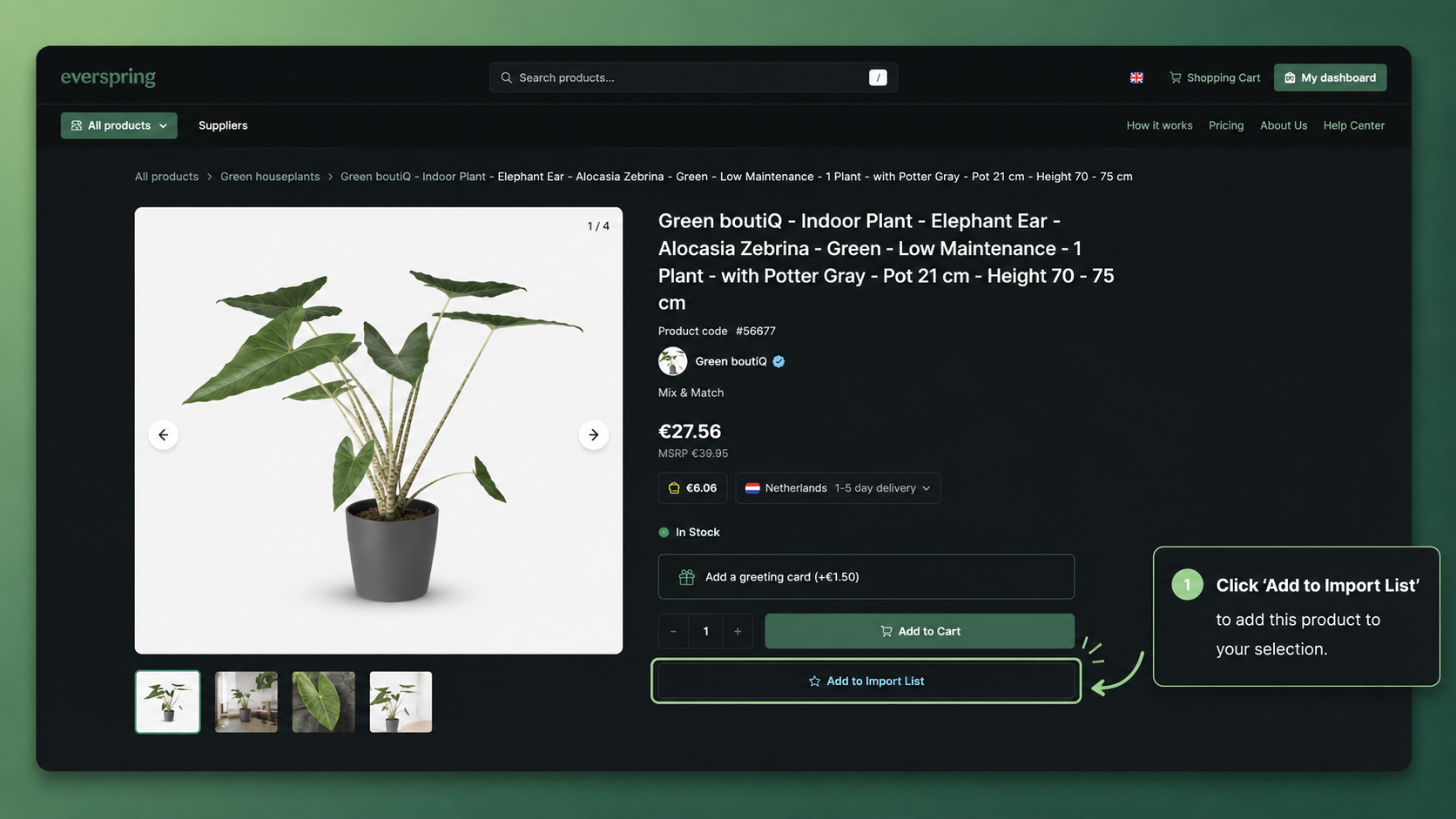
Öffnen Sie eine Produktseite und klicken Sie auf „Zur Import List hinzufügen“. Das Produkt wird Ihrer Auswahl hinzugefügt und erscheint bei der nächsten Synchronisierung in Ihrem Webshop.
Als Sammelimport
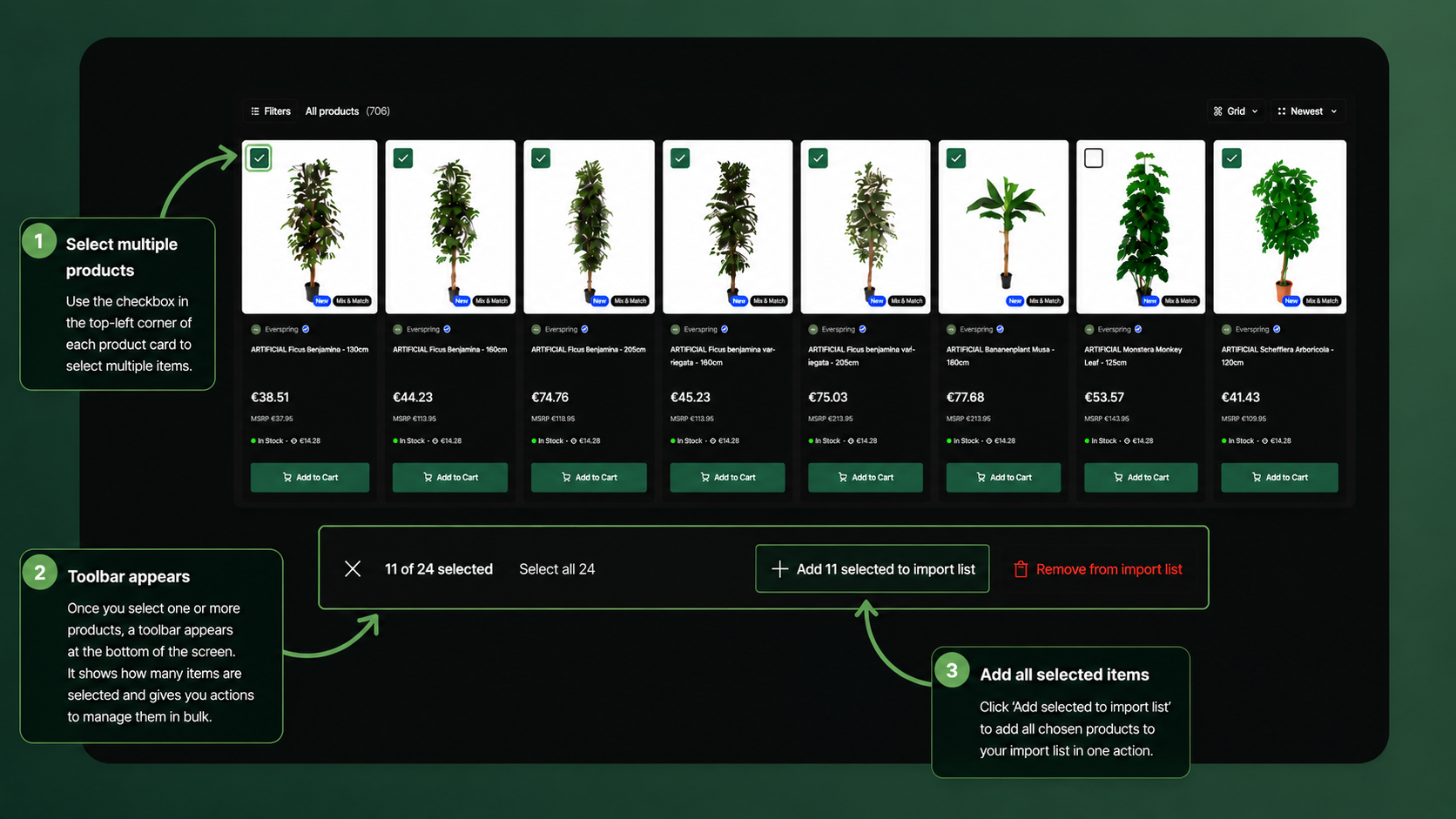
Eine der häufigsten Fragen, die uns gestellt wird, lautet: „Wie importiere ich alles auf einmal?“ In der Storefront können Sie nun direkt auf der Produktliste mehrere „products“ auswählen, indem Sie das Kontrollkästchen in der oberen linken Ecke jeder Produktkarte aktivieren. Sobald Sie die gewünschten Produkte ausgewählt haben, erscheint am unteren Bildschirmrand eine Symbolleiste, über die Sie alle ausgewählten Artikel mit einem Klick zu Ihrer Import List hinzufügen können.
Was „Importieren“ eigentlich bedeutet
Ein Eintrag in der Import List ist eine Verpflichtung, dieses Produkt mit Ihrem Webshop zu synchronisieren. Was als Nächstes geschieht, hängt davon ab, ob das Produkt zum ersten Mal in Ihrem Shop landet oder nicht.
Erstimport – vollständige Erstellung
Wenn „Everspring“ zum allerersten Mal ein Produkt zu Ihrem Webshop hinzufügt, füllen wir jedes Feld anhand der Daten des Lieferanten aus: Titel, Beschreibung, Bilder, Preis, Lagerbestand, Varianten, SEO-Felder sowie die Ankerfelder, die das Produkt identifizieren (Vendor, SKU, „EVR-“-Tags, „everspring“-Metafelder). Sie erhalten ein vollständiges, verkaufsfertiges Produkt.
Laufende Synchronisierungen – Teilaktualisierung
Nach diesem ersten Import überschreiben nachfolgende Synchronisierungen nur eine Teilmenge der Felder – nämlich diejenigen, die sich auf der Lieferantenseite typischerweise ändern, wie Lagerbestand und Preis, sowie die Ankerfelder. Felder, die Sie auf Ihrer Seite anpassen – Ihren eigenen Produkttitel, Ihre umformulierte Beschreibung, Ihren SEO-Text – werden nicht überschrieben. Bearbeiten Sie diese nach Belieben; sie bleiben bei jeder Synchronisierung erhalten.
Genau dieser Unterschied macht das gesamte Modell aus: „Erstellen“ füllt alles aus, „Aktualisieren“ ändert nur das, was nötig ist. Wir gehen davon aus, dass Sie die Texte für Ihre eigene Zielgruppe optimieren, und wir werden Ihre Arbeit nicht bei jeder Synchronisierung zunichte machen.
Warum „products“ wieder erscheinen, nachdem du sie in deinem Webshop gelöscht hast
Wenn du ein Produkt direkt in Shopify oder WooCommerce löschst, ohne es zuvor aus deiner Import List zu entfernen, erscheint es bei der nächsten Synchronisierung wieder.
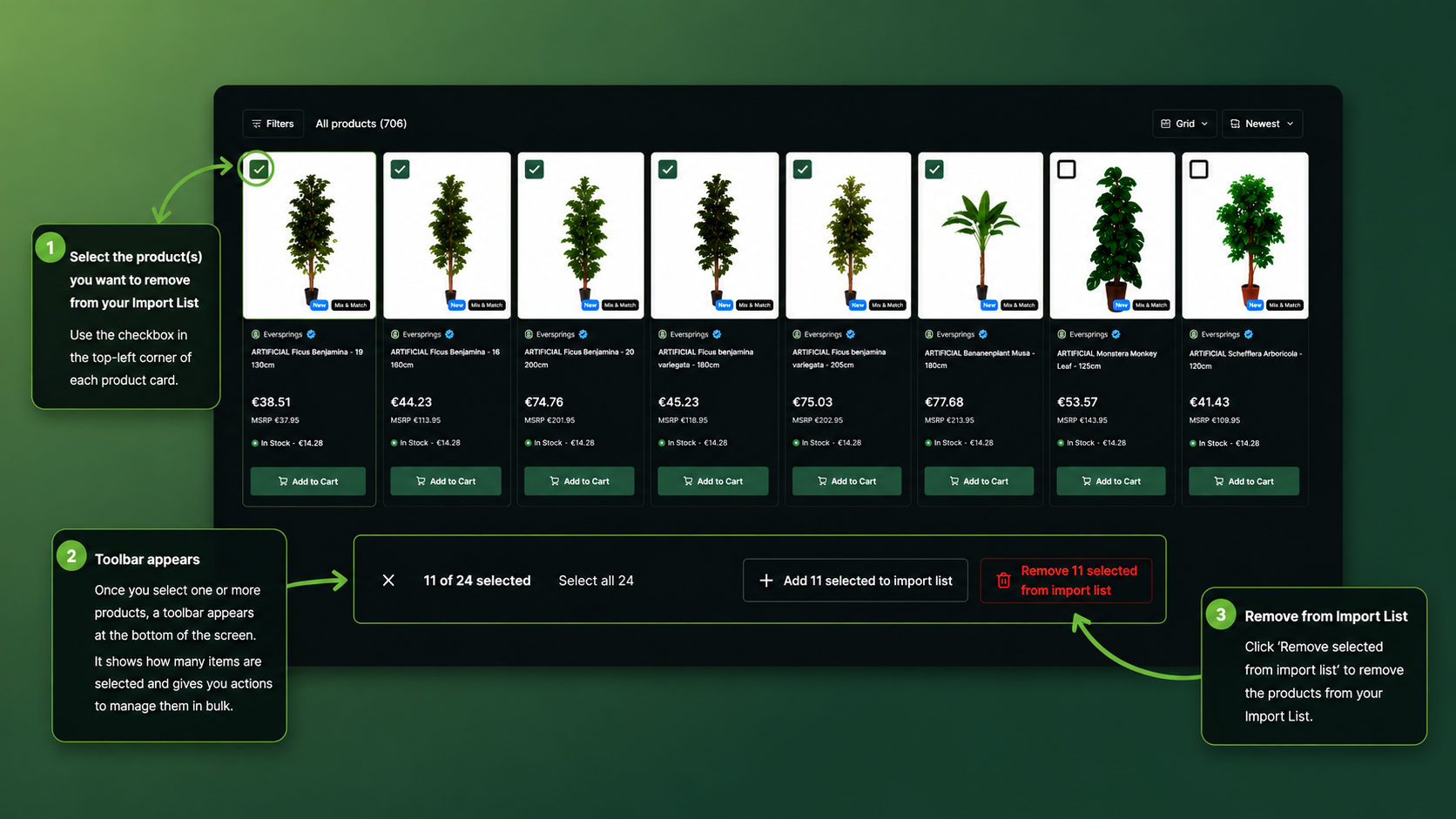
Deine Import List ist die maßgebliche Quelle. Dein Webshop spiegelt diese wider. Die Lösung ist immer dieselbe: Entferne das Produkt zuerst aus deiner Import List, und der Webshop passt sich bei der nächsten Synchronisierung an.
Kann ich die automatische Synchronisierung deaktivieren?
Nein. Die Synchronisierung ist Teil der Funktionsweise des Produkts, und es gibt keinen globalen Schalter, mit dem Sie ein Produkt in Ihrer Import List behalten und gleichzeitig in Ihrem Webshop ausblenden können.
Wenn Sie die Synchronisierung unterbrechen müssen, haben Sie zwei Möglichkeiten:
Trennen Sie die vollständige Integration. Siehe Die Shopify-App trennen oder neu installieren oder Das WooCommerce-Plugin deaktivieren oder neu installieren.
Nur bei WooCommerce – Deaktivierung pro Produkt. Bei WooCommerce können Sie das Flag „Everspring Imported“ für ein einzelnes Produkt auf „Nein“ setzen, um es zu sperren. Dies ist für Sonderfälle gedacht, wie z. B. die Beibehaltung der SEO-Einstellungen bei einem bestehenden WooCommerce-Produkt, und nicht als allgemeiner Schalter für die Synchronisierung. Siehe Das Flag „Everspring Imported“ – dieses darf niemals gebrochen werden.
Bei Shopify gibt es keine Deaktivierungsmöglichkeit pro Produkt. Wenn Sie ein Produkt nicht in Ihrem Shopify-Shop haben möchten, entfernen Sie es aus Ihrer Import List.
Neuanfang: Ihren Webshop bereinigen
Wenn Sie Ihren Webshop löschen und neu aufbauen möchten:
Leeren Sie zunächst Ihre Import List unter „Everspring“.
Warten Sie auf die nächste Synchronisierung – Ihr Webshop wird entsprechend bereinigt.
Erstellen Sie Ihre Import List über die Storefront neu.
Löschen Sie zunächst nicht die „products“ in Ihrem Webshop. Die Einträge werden wiederhergestellt.
Verwandte Themen
War dies hilfreich?
Brauchen Sie noch Hilfe? Idee teilen