Catalogus en importlijst
In de Everspring Storefront selecteer je producten; je importlijst wordt gesynchroniseerd met je webshop. In dit artikel wordt het concept uitgelegd — inclusief waarom verwijderde producten weer terugkomen en welke velden je nooit mag bewerken.
Geschreven door Bas den Hoed
Everspring heeft twee verwante oppervlakken, en inzicht in het verschil daartussen vormt de basis voor al het andere:
De Everspring Storefront is onze platformbrede productcatalogus, waar elk product van elke Everspring-leverancier te vinden is. Zie het als het schap waaruit je winkelt. Je bladert, zoekt en filtert hier, maar niets uit de Storefront verschijnt automatisch in je webshop.
Je importlijst is je persoonlijke selectie — de products die je uit de Storefront hebt gekozen om in je eigen webshop te verkopen. Alleen producten in je importlijst worden gesynchroniseerd met je gekoppelde webshop (Shopify, WooCommerce of via API).
💡 Een opmerking over de benaming. Zowel ‘Catalogus’ als ‘Importlijst’ komen in het platform voor en betekenen hetzelfde: jouw selectie van products die met je webshop wordt gesynchroniseerd. We standaardiseren ‘Importlijst’ als de officiële term — ‘Catalogus’ wordt geleidelijk afgeschaft.
products aan je importlijst toevoegen
Alle productselectie vindt plaats in de Everspring Storefront. Er is geen CSV-upload, geen import via spreadsheets en geen aparte knop ‘alles importeren’ — de Storefront is altijd het startpunt.
Van daaruit heb je twee mogelijkheden:
Eén product tegelijk
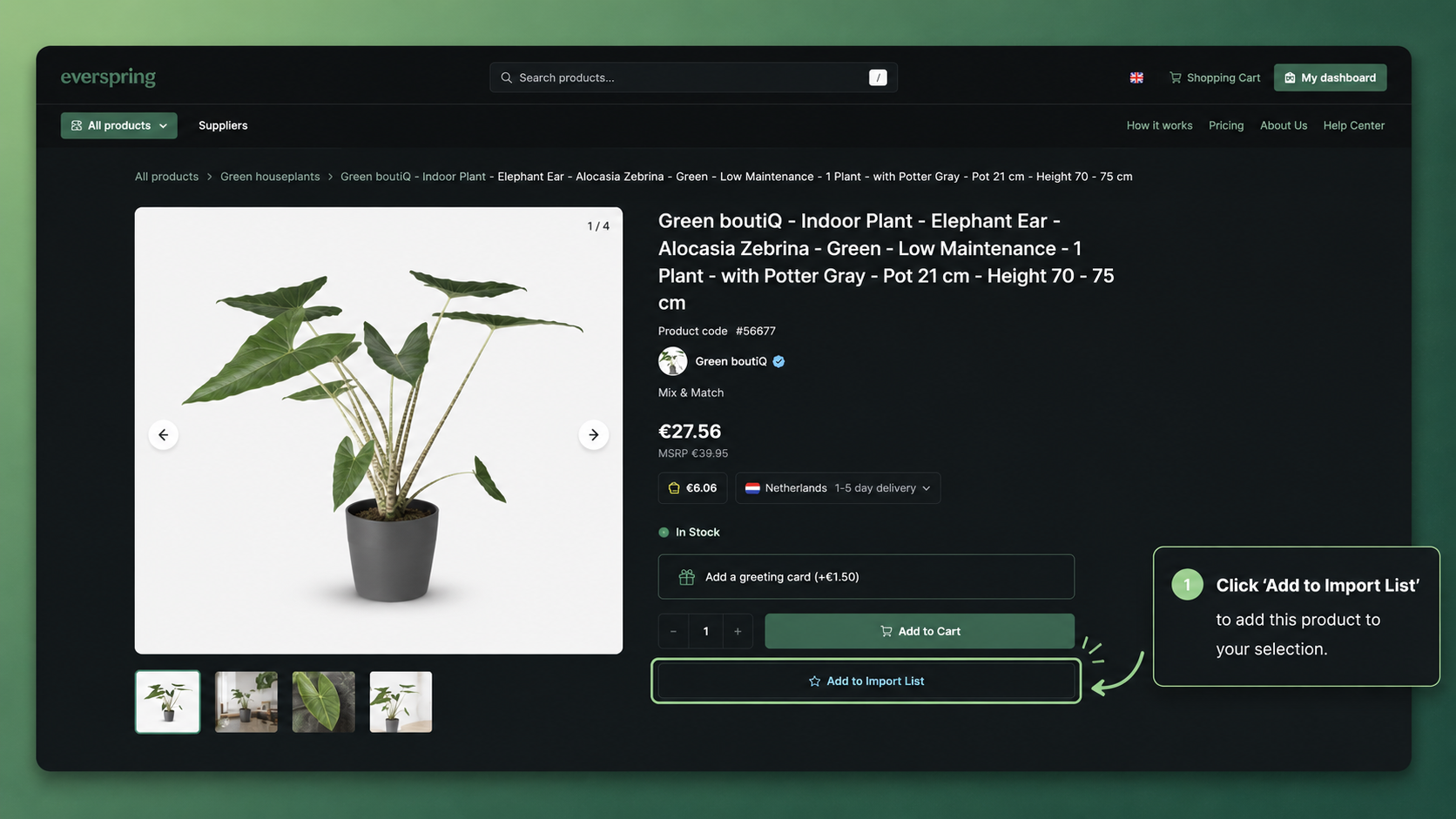
Open een productpagina en klik op ‘Toevoegen aan importlijst’. Het product wordt aan je selectie toegevoegd en verschijnt bij de volgende synchronisatie in je webshop.
In bulk
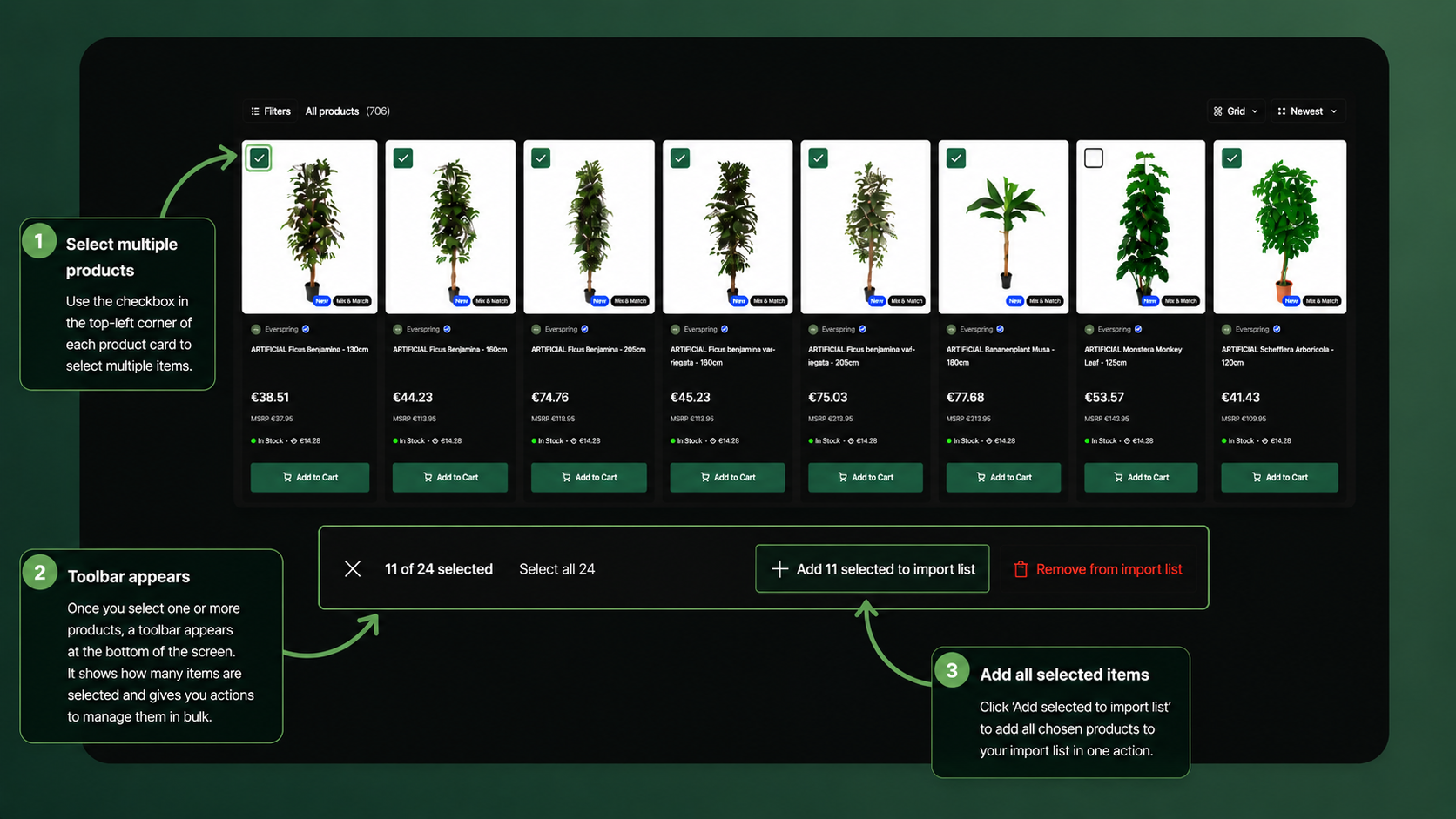
Een van de meest gestelde vragen die we krijgen is: ‘Hoe importeer ik alles in één keer?’ In de Storefront kun je nu meerdere products rechtstreeks vanaf de productlijst selecteren met behulp van het selectievakje in de linkerbovenhoek van elke productkaart. Zodra je de gewenste producten hebt geselecteerd, verschijnt er onderaan het scherm een werkbalk waarmee je alle geselecteerde items in één keer aan je importlijst kunt toevoegen.
Wat ‘importeren’ precies inhoudt
Een vermelding in de importlijst is een toezegging om dat product met je webshop te synchroniseren. Wat er daarna gebeurt, hangt af van of dit de eerste keer is dat het product in je winkel terechtkomt of niet.
Eerste import — volledig aanmaken
De allereerste keer dat Everspring een product aan je webshop toevoegt, vullen we elk veld in op basis van de gegevens van de leverancier: titel, beschrijving, afbeeldingen, prijs, voorraad, varianten, SEO-velden en de ankervelden die het product identificeren (Vendor, SKU, EVR--tags, everspring-metavelden). Je krijgt een compleet, verkoopklaar product.
Doorlopende synchronisaties — gedeeltelijke update
Na die eerste import overschrijven volgende synchronisaties slechts een deel van de velden — de velden die doorgaans aan de kant van de leverancier veranderen, zoals voorraad en prijs, plus de ankervelden. Velden die je zelf aanpast — je eigen producttitel, je herschreven beschrijving, je SEO-tekst — worden niet overschreven. Bewerk ze vrijelijk; ze blijven bij elke synchronisatie behouden.
Dat onderscheid vormt de kern van het model: ‘aanmaken’ vult alles in, ‘bijwerken’ raakt alleen wat nodig is. De aanname is dat je de teksten voor je eigen publiek bijschaaft, en wij zullen je werk niet bij elke synchronisatie tenietdoen.
Waarom ‘products’ terugkomen nadat je ze in je webshop hebt verwijderd
Als je een product rechtstreeks in Shopify of WooCommerce verwijdert zonder het eerst uit je importlijst te halen, verschijnt het bij de volgende synchronisatie weer.
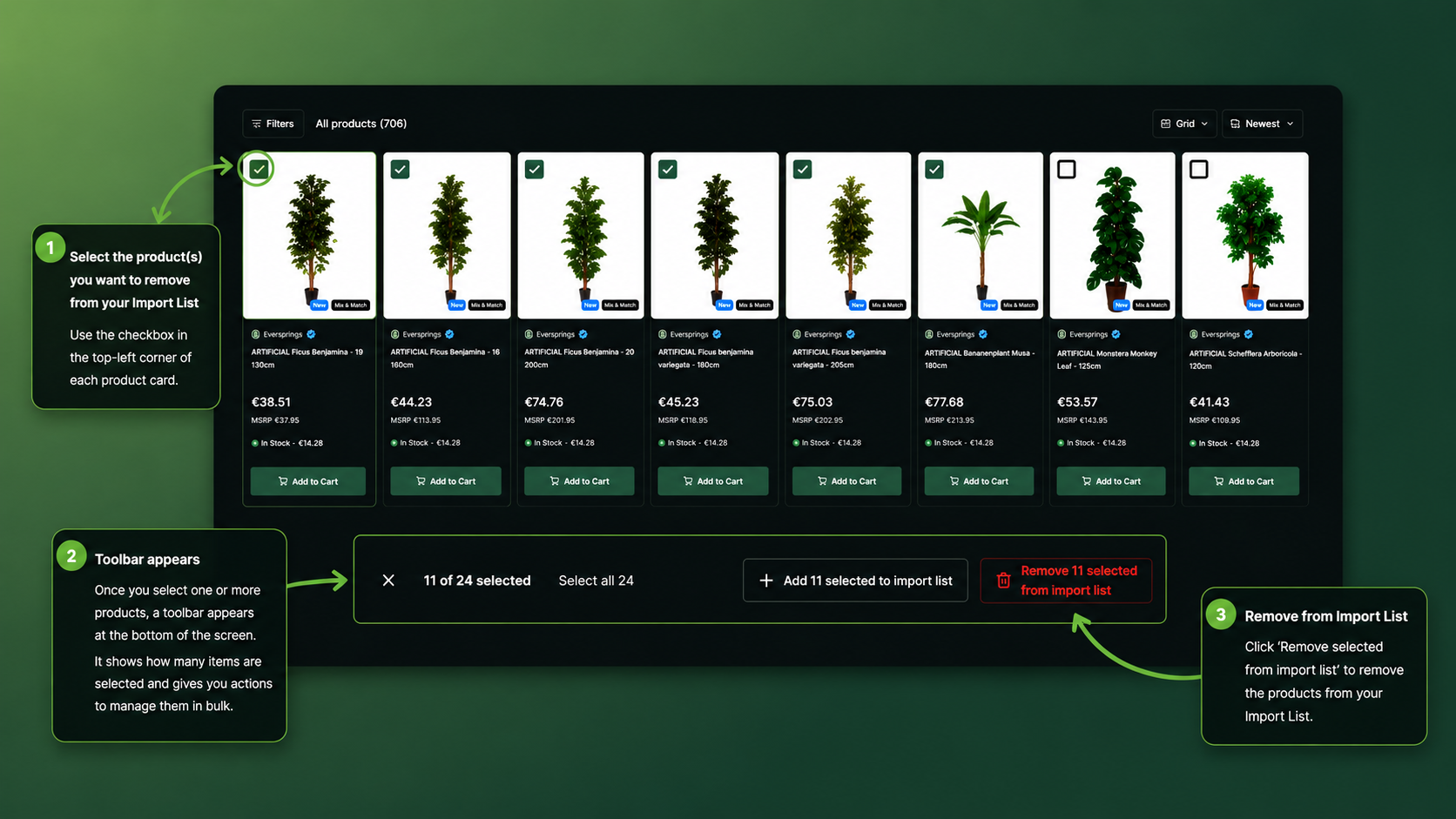
Je importlijst is de bron van waarheid. Je webshop is daar een afspiegeling van. De oplossing is altijd hetzelfde: verwijder het product eerst uit je importlijst, dan volgt de webshop bij de volgende synchronisatie.
Kan ik de automatische synchronisatie uitschakelen?
Nee. Synchronisatie is de manier waarop het product is ontworpen om te werken, en er is geen algemene schakelaar waarmee je een product in je importlijst kunt houden terwijl het in je webshop wordt verborgen.
Als je de synchronisatie wilt stoppen, heb je twee opties:
De volledige integratie loskoppelen. Zie Koppel de Shopify-app los of installeer deze opnieuw of Koppel de WooCommerce-plug-in los of installeer deze opnieuw.
Alleen WooCommerce — per product uitschakelen. In WooCommerce kun je de vlag ‘Everspring geïmporteerd’ voor een individueel product op ‘Nee’ zetten om het te bevriezen. Dit is bedoeld voor uitzonderlijke gevallen, zoals het behouden van SEO voor een bestaand WooCommerce-product, en niet als algemene schakelaar voor synchronisatie. Zie De vlag 'Everspring Imported' — deze mag nooit worden verwijderd.
Op Shopify is er geen opt-out per product. Als je een product niet in je Shopify-winkel wilt hebben, verwijder het dan uit je importlijst.
Een nieuwe start: je webshop opschonen
Als je je webshop volledig wilt leegmaken en opnieuw wilt opbouwen:
Wis eerst je importlijst in Everspring.
Wacht op de volgende synchronisatie — je webshop wordt dan opgeschoond om hiermee overeen te komen.
Stel je importlijst opnieuw samen vanuit de Storefront.
Begin niet met het verwijderen van products in de webshop. Ze komen dan weer terug.