Productvarianten koppelen — Shopify
Wanneer je Everspring-producten via Shopify verkoopt, kun je meerdere varianten van hetzelfde product (zoals verschillende kleuren of maten) in één productvermelding samenvoegen. Dit maakt je winkel overzichtelijker, verbetert de klantervaring en kan zowel je conversiepercentage als je gemiddelde bestelwaarde verhogen.
Geschreven door Bas den Hoed
In dit artikel kom je het volgende te weten:
Waarom productvarianten belangrijk zijn
Hoe u varianten aanmaakt in Shopify
Hoe je ze correct koppelt aan Everspring
Hoe je oude products veilig kunt opschonen zonder koppelingen te verliezen
Waarom varianten gebruiken?
Het aanmaken van productvarianten zorgt voor een betere winkelervaring voor je klanten.
Verbeterde gebruikerservaring Klanten kunnen alle beschikbare versies (zoals kleuren of maten) van een product op één plek bekijken, in plaats van afzonderlijke aanbiedingen in je hele winkel te moeten zoeken.
Hogere conversieratio Als een klant de roze pot ziet maar de voorkeur geeft aan blauw, ziet hij die optie direct — waardoor omzetverlies wordt voorkomen.
Hogere gemiddelde orderwaarde Wanneer klanten meerdere aantrekkelijke opties zien, is de kans groter dat ze extra artikelen aan hun winkelwagen toevoegen.
Stap 1: Hoe maak je varianten aan in Shopify
Open de hoofdProductspagina in Shopify en kies het product dat je als hoofdvermelding wilt gebruiken.
Klik op ‘Variant toevoegen’
Kies een optie, zoals ‘Kleur’ of ‘Maat’.
Voeg je eerste variant toe (bijvoorbeeld Zwart).
Klik op 'Gereed' en vervolgens op 'Opslaan'.
Voeg extra varianten toe
Klik nogmaals op 'Variant toevoegen'.
Voer de volgende kleur of maat in (bijvoorbeeld Blauw of Roze).
Klik op 'Opslaan'.
Stap 2: Afbeeldingen toevoegen aan varianten
Elke variant moet een eigen productafbeelding hebben.
Gebruik de afbeeldingen uit uw productcatalogus op Everspring
U kunt de afbeeldingen rechtstreeks downloaden vanuit de winkelweergave van uw webwinkel.
Of gebruik de live productfeed (een CSV-bestand met alle productgegevens, inclusief afbeeldings-URL's).
Kopieer de juiste afbeeldings-URL voor de variant en upload deze in Shopify.
Koppel de afbeelding aan de juiste variant
Klik op Afbeelding toevoegen voor de variant.
Upload of selecteer de juiste afbeelding.
Klik op 'Opslaan'.
Controleer en ruim op
Zodra je varianten zijn gekoppeld:
Controleer je productpagina.
Ga naar het product in je webwinkel.
Schakel tussen kleur- of maatopties om te controleren of voor elke variant de juiste afbeeldingen en details worden geladen.
Verwijder verouderde singleproductss.
Ga terug naar 'Products' in Shopify.
Verwijder de oude, op zichzelf staande products die nu zijn samengevoegd tot varianten.
Deze worden niet opnieuw aangemaakt door 'Everspring' zodra je varianten correct zijn gekoppeld.
Veelvoorkomend probleem: verwijderde of ontkoppelde Products
Dit is een veelgemaakte fout die vaak leidt tot verbroken productkoppelingen en dubbele vermeldingen:
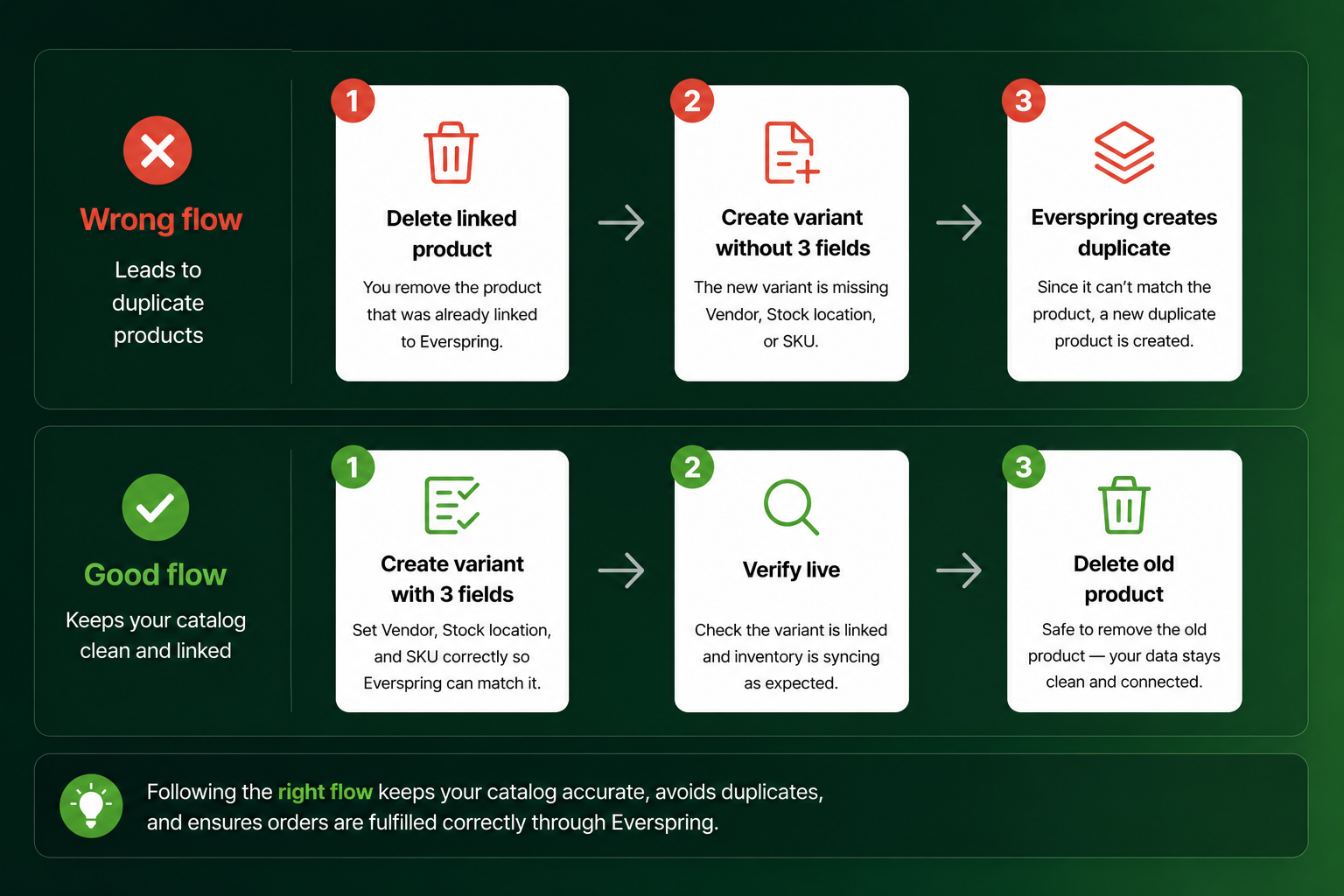
Wat is er gebeurd
De gebruiker heeft products verwijderd die al waren gekoppeld aan Everspring.
Omdat de nieuwe varianten niet waren gekoppeld, heeft 'Everspring' ontbrekende gekoppelde items gedetecteerd en deze automatisch opnieuw aangemaakt als nieuwe, afzonderlijke products.
Waarom dit een probleem is
De oorspronkelijke producten waren correct gekoppeld en klaar om te worden gesynchroniseerd. Na het aanmaken van varianten ging de gebruiker ervan uit dat deze automatisch werden gekoppeld — maar omdat er een of meer velden ontbraken, was de koppeling verbroken. Door de oude producten te vroeg te verwijderen, waren er geen gekoppelde producten meer over, waardoor Everspring ze opnieuw heeft aangemaakt.